
Prepare a prova no computador
Como sempre, no EvaLumina para Mac ou Windows: o banco, as versões e Gerar cadernos de prova e gabarito…, como em Primeiros passos.
Leve o gabarito para o telefone
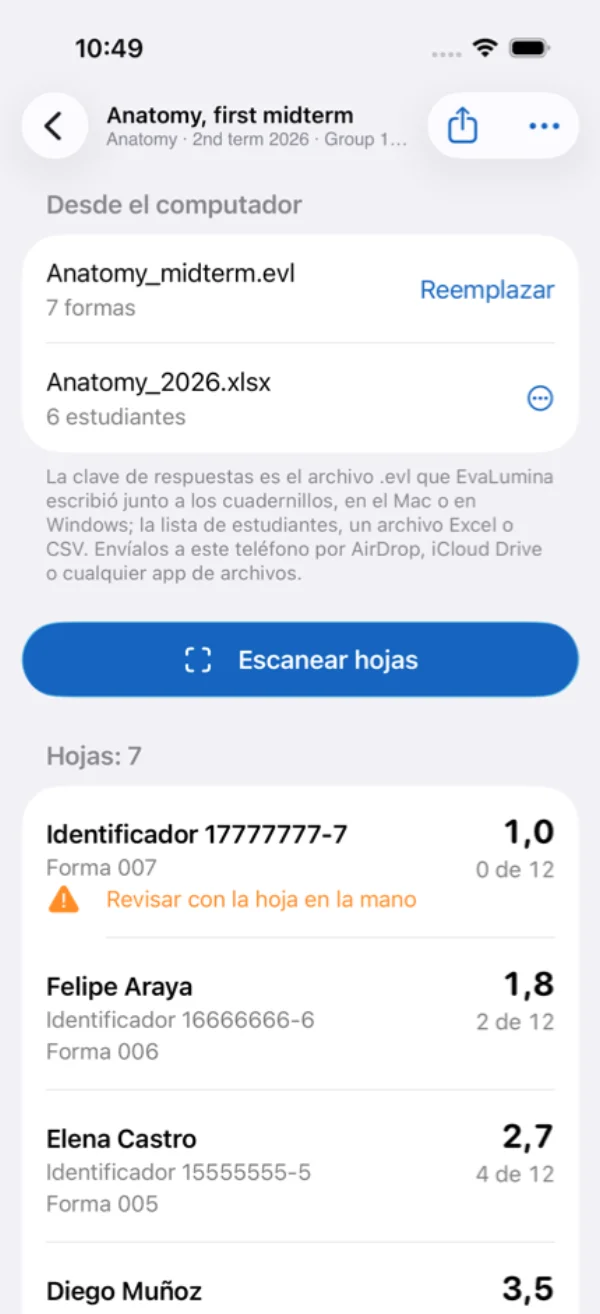
Envie ao telefone o arquivo do gabarito (.evl) que o EvaLumina gravou junto aos cadernos e, se quiser nomes nas notas, a lista de alunos (Excel ou CSV). Por AirDrop, iCloud Drive ou qualquer app de arquivos; do Windows, por OneDrive ou e-mail.
Abra no EvaLumina Capture
Nova avaliação, e em Do computador abra o gabarito e, com Abrir a lista de alunos…, a lista.
Escaneie as folhas
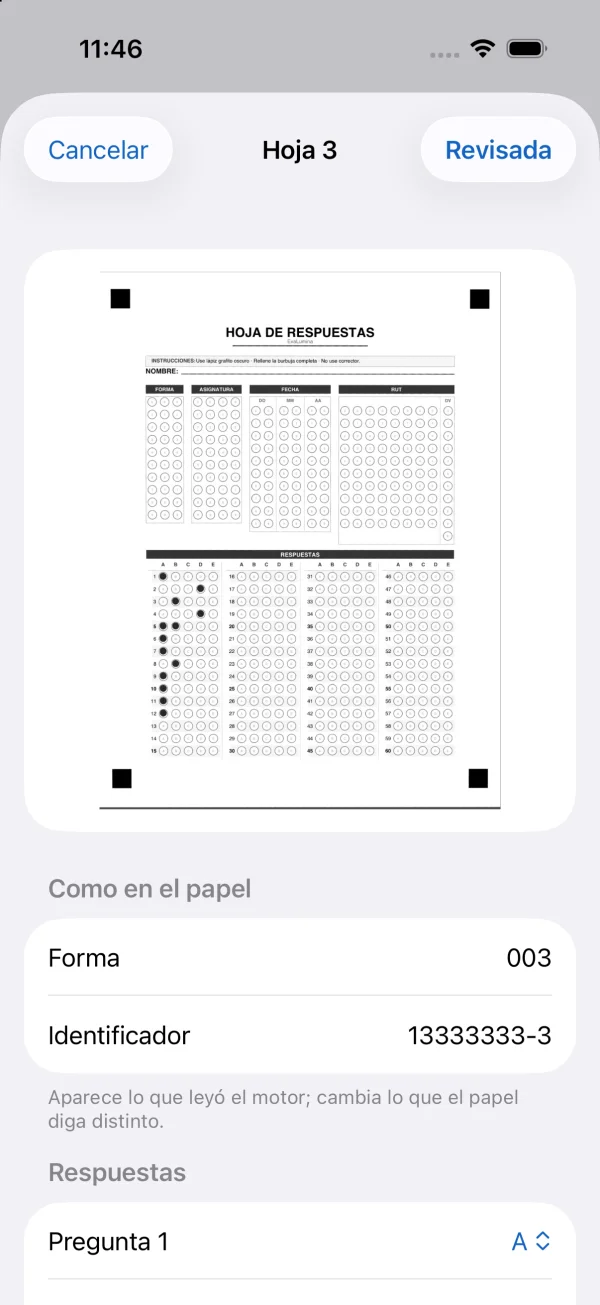
Toque em Escanear folhas e aponte a câmera para cada folha: ela é lida na tela e capturada quando a leitura se mantém. Uma folha com dúvida fica marcada, para revisar com o papel na mão.
Notas na hora
Cada folha é corrigida ao ser capturada, com o nome, a versão e a pontuação. Nada é salvo em Fotos.
De volta ao computador
Exportar o registro e envie ao computador. Lá, em Notas dessa avaliação, Abrir um lote anterior… o traz, para a análise e o diário da turma.
Sem computador
O EvaLumina Capture também funciona sozinho: Experimentar com um exemplo impresso monta uma prova de três versões para imprimir, preencher a lápis e escanear, e um banco simples escrito no telefone gera uma prova com suas versões e cartão-resposta, para imprimir ou compartilhar. Metadados, cotas, variantes, blocos e a análise ficam no Mac e no Windows.
Com o EvaLumina Pro no computador Pro
Uma avaliação é enviada inteira do computador ao telefone, e o registro volta para ela.

